
 哔哩哔哩
模板要装进你自己的 Shopify 店里,没有店就没法导入。3 天免费,之后前 3 个月 $1/月。领取时已经开通的,直接看第 2 步。
你的 Shopify 启动包
宠物洗护独立站 · 启动包
整家店已经替你设计好了,就差放进你自己的 Shopify。跟着下面 6 步,大约 20 分钟,它就是你的。
导入需要在电脑上操作,建议收藏这一页。
-
第 1 步:开好你的 Shopify 店
-
第 2 步:拿到模板文件
下载链接在邮件「你的宠物洗护独立站模板到了,两步装进你的 Shopify」里。在电脑上打开邮件,下载
wutong-pet-v3.zip(主题,不要解压)和wutong-pet-v3-data.xlsx(店铺数据)。没收到?先查垃圾邮件;还是没有,就回到启动包页面用同一个邮箱再领一次,会重新发送。 -
第 3 步:一次导入产品和页面
- 在 Shopify App Store 安装 Matrixify,免费版就够用
-
打开 Matrixify,在 Import 区域点 Add File,上传
wutong-pet-v3-data.xlsx,确认识别出 6 张表后点 Import:- Files:5 个文件
- Products:10 个产品
- Smart Collections:4 个分类
- Pages:3 个页面
- Blog Posts:1 篇文章
- Menus:2 个菜单
- 几分钟后完成:产品、分类、页面、博客、菜单和图片都会导进你的店
-
第 4 步:让店铺换上新装修
-
后台进入 在线商店 → 主题,点 添加主题 → 上传 zip 文件,选择
wutong-pet-v3.zip - 主题库里会出现两个同名主题,刚上传的那个显示刚刚的添加时间。点它的 ⋯ → 发布
- 打开店铺首页,它应该和演示店一模一样(要先完成第 3 步,图片才会显示)
-
后台进入 在线商店 → 主题,点 添加主题 → 上传 zip 文件,选择
-
第 5 步:换成你的品牌
- Logo 和网站图标(必须换):在线商店 → 主题 → 自定义 → 主题设置 → Logo 和网站图标
- 示范内容:对照下方「必须修改清单」,把示范品牌、文案和图片换成你的
- 首页「The 4-step bath」四步绑定的是示范产品:Brush、Wash、Condition、Finish 四步分别选了 Soft Pin Slicker Brush、Oat & Aloe Gentle Shampoo、Curl & Coat Conditioner、Wide-Tooth Detangling Comb。删除示范产品前,先在主题编辑器里点这四个步骤,把产品换成你自己的,否则这一块会变空
- 你的产品进分类靠标签:Shampoo & Conditioner 加
shampoo-conditioner,Brushes & Combs 加brushes-combs,Wipes & Quick Clean 加wipes-quick-clean,Dental Care 加dental-care,一个产品只打一个分类标签 - 毛质标签决定「按毛质选」:
coat-short(短毛)、coat-double(双层毛)、coat-curly(卷毛)、coat-long(长毛)、coat-sensitive(敏感肌)。首页「What's their coat like?」五张卡、分类页的 Shop by coat、产品卡片上的毛质小字、产品页标题上方的适用行和「Is it right for their coat?」都读这些标签;适用猫狗用species-dogs、species-cats。不打毛质标签的产品,这些位置会自动隐藏 - 产品页的用法、成分和规格读产品描述末尾隐藏的
wt-pdp-data:Size(规格)、Card(卡片上的规格小字)、How to use(每行一步)、Key ingredients(每行:名称 | 学名 | 作用)。产品页的 How to use 和 Key ingredients 表从这里取,在描述编辑器的 HTML 视图里改即可;某一项删掉,对应区块就不显示 - 价格和重量:示范产品的重量都是 0,按重量算运费的要填真实重量。自己的产品上好后,删掉 10 个示范产品
- 配色不改也能直接用
-
第 6 步:补齐店铺政策
免责声明:梧桐小讲堂不是法律顾问,以下内容不构成法律建议。政策页的内容请按你所在地区和销售地区的法律要求自行确认,必要时咨询专业人士。
后台进入 设置 → 政策:
- 退款政策、服务条款、隐私政策:显示「自动」并且已发布的,确认即可;没有「自动」的,点「从模板创建」并保存
- 配送政策:Shopify 没有模板,需要你自己写,建议包含:
- 发货地和订单处理时间(下单后多久发出)
- 配送范围(发往哪些国家或地区)
- 配送方式和预计送达时间
- 运费怎么算、有没有包邮条件(要和 设置 → 配送和交付 里的运费规则一致)
- 怎么查物流单号
- 国际订单的关税和进口税由谁承担
- 地址填错、包裹丢失或破损时怎么处理
- 联系信息:必填,填写你的商号或公司名称、电话、邮箱和地址
- 页脚的 Shipping policy 和 Return policy 链接会一直显示,所以配送政策和退款政策一定要填
完成了,你的店已经就位
现在它和演示店一模一样。接下来上架真实产品、设置收款、运费和域名,这些在梧桐小讲堂的 YouTube 频道里都有教程,搜索就能找到。
打开梧桐小讲堂频道参考
必须修改清单
照着逐项改完,店里就不会留下 Wutong Groom 的示范内容。
主题编辑器(在线商店 → 主题 → 自定义)
-
页头 → 公告栏 → 一条公告
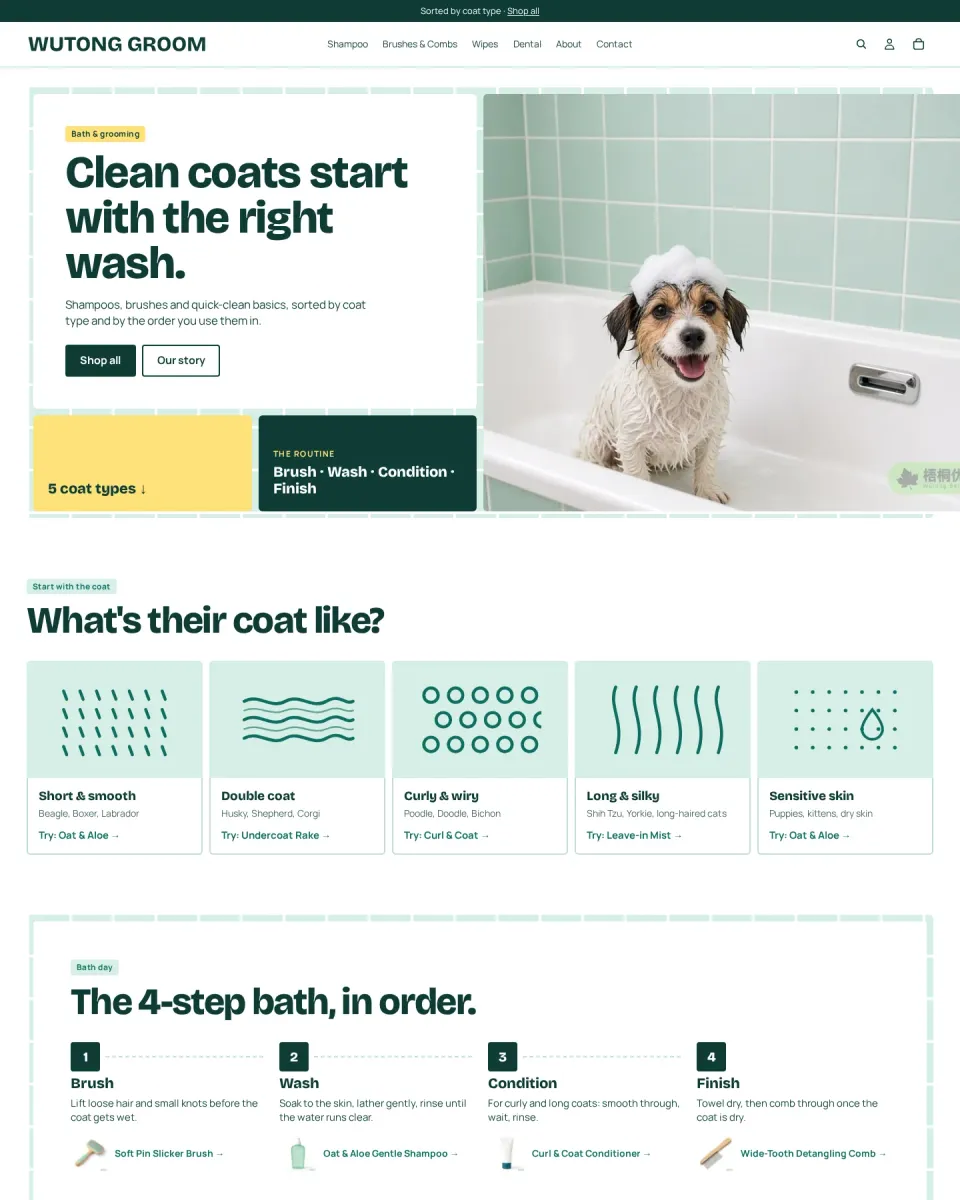
示例 Sorted by coat type · Shop all
改成 你的品牌口号或活动信息
-
首页 → Hero → 标签、标题、说明、按钮、图片
示例 Bath & grooming / Clean coats start with the right wash. / Shampoos, brushes and quick-clean basics… / Shop all / Our story /
wutong-pet-v3-hero-bath.jpg改成 你的品牌主张和横幅图
-
首页 → Hero → 两个小色块
示例 5 coat types ↓ / The routine · Brush · Wash · Condition · Finish
改成 你的说明,不需要可清空
-
首页 → What's their coat like? → 五张毛质卡
示例 Start with the coat / 每张的品种举例(Beagle, Boxer, Labrador 等)和推荐(Try: Oat & Aloe、Try: Undercoat Rake、Try: Curl & Coat、Try: Leave-in Mist)
改成 你的品种举例和推荐产品名
-
首页 → The 4-step bath → 四步
示例 Bath day / Brush、Wash、Condition、Finish 的说明,各绑一个示范产品
改成 你的步骤说明和你自己的产品(第 5 步)
-
首页 → 产品列表标题和按钮
示例 On the grooming shelf / Shop all(自动显示 All 里的产品)
改成 你的标题
-
首页 → What's in the bottle → 图片、四种成分
示例
wutong-pet-v3-ingredients.jpg/ Oat、Aloe、Coconut、Chamomile 的学名和作用 / Full ingredient lists are on every product page.改成 你产品的主要成分和图片
-
首页 → Between baths → 三张卡
示例 After walks · Wipe paws and faces / Every day · Brush their teeth / A few times a week · Brush out the coat(图片用对应分类封面)
改成 你的分类和说明
-
首页 → 结尾色带
示例 Not sure about their coat? / Ask us / Our story
改成 你的结尾标语
-
分类页 → 页头
示例 All products / Shop by coat / All coats / 四个分类的步骤标签(Steps 2 & 3 of the bath、Steps 1 & 4 of the bath、Between baths、Every day)
改成 你的分类说明
-
产品页 → 区块标题
示例 How to use / Is it right for their coat?(Made for this / Try another wash)/ Key ingredients / Product details / Complete the routine
改成 你的标题
-
产品页 → 折叠栏
示例 Shipping、Returns、How to use、Care & Support 四栏的说明文字
改成 逐条检查是否符合你的实际情况
-
About → Hero → 标题、两段故事、图片
示例 Our story / Made at the grooming table. / 关于美容台的两段故事(含 Wutong Groom)/
wutong-pet-v3-about-table.jpg改成 你的品牌故事和图片
-
About → 三条经验
示例 What the table taught us / Coats are different、Rinse beats lather、Calm beats fast
改成 你的品牌理念
-
About → 选品清单
示例 How we pick a formula / A–D 四条(Made for a coat、Rinses clean、Short ingredient list、Easy to use at home)
改成 你能兑现的承诺(下方退货政策链接可保留)
-
About → 结尾色带
示例 Find the wash for their coat. / Shop all
改成 你的结尾标语
-
FAQ → 页头和六组问答
示例 Bath day questions. / Choosing by coat、Bath day、Brushing、Dental care、Orders & shipping、Returns
改成 逐条检查是否符合你的实际情况,按需增删
-
FAQ → 结尾色带
示例 Still not sure where to start? / Contact us
改成 你的结尾标语
-
Contact → 页头和联系卡
示例 Ask us about their coat. / Tell us the breed, the coat… / Email:hello@example.com
改成 你的客服邮箱和说明
-
页脚 → 订阅区标题
示例 Bath Notes
改成 你的订阅栏名称
-
页脚 → Social links
示例 Facebook、Instagram、YouTube、TikTok、X 平台首页
改成 你的账号主页,没有的清空,图标会隐藏
-
页脚 → Theme credit
示例 梧桐小讲堂免费主题(此行可删除)/ Product images created with Grok
改成 可改可删;换成自己的图片后 Grok 那一行一起删
-
主题设置 → Logo 和网站图标
示例 Wutong Groom logo(
wutong-pet-v3-logo.png)和梧桐图标(wutong-pet-v3-icon.png)改成 你的 logo 和网站图标(第 5 步)
产品、分类、博客(后台对应页面,或改数据文件重新导入)
-
所有产品 → 标题、描述、图片
示例 10 个示范产品:Oat & Aloe Gentle Shampoo、Deshedding Shampoo、Curl & Coat Conditioner、Detangling Leave-in Mist、Soft Pin Slicker Brush、Wide-Tooth Detangling Comb、Undercoat Rake、Paw & Face Wipes 60 ct、Waterless Foam Cleanser、Dental Starter Kit。描述里有 Best for、Key ingredients / Pins & size、How to use / How to brush 等小节和 2 张配图,末尾是隐藏的
wt-pdp-data -
所有产品 → 标签
示例 分类标签
shampoo-conditioner、brushes-combs、wipes-quick-clean、dental-care;毛质标签coat-*;物种标签species-dogs、species-cats;步骤标签step-* -
所有产品 → 价格
示例 示范价格 $14–$28;Paw & Face Wipes 60 ct 设了原价,现价 $14,原价 $18,用来展示 Sale 徽章
-
所有产品 → 重量
示例 都是 0
-
所有产品 → SEO 标题
示例 结尾是 "| Wutong Groom"
-
4 个分类 → 标题、描述、封面图
示例 Shampoo & Conditioner(
wutong-pet-v3-shampoo-conditioner.jpg)/ Brushes & Combs(wutong-pet-v3-brushes-combs.jpg)/ Wipes & Quick Clean(wutong-pet-v3-wipes-quick-clean.jpg)/ Dental Care(wutong-pet-v3-dental-care.jpg)。主导航里分别显示为 Shampoo、Brushes & Combs、Wipes、Dental -
About / Contact / FAQ 页面
示例 导入后正文为空,店面内容全部来自主题区块(见上表),只需确认标题
-
博客文章 → 标题、作者、正文、封面
示例 How to Bathe Your Dog at Home in 4 Steps,作者 Wutong Groom,封面
how-to-bathe-your-dog-at-home-in-4-steps.jpg。后台博客标题是 News;页脚菜单显示为 Grooming Guides
参考
图片规格
-
首页 Hero 图 1600 × 1200 px · 4 : 3
桌面按 5 : 4、手机按 4 : 3 显示,主体放在画面中间,左右留出余量。文件名示例
wutong-pet-v3-hero-bath.jpg -
首页成分图 1600 × 1200 px · 4 : 3
成分区左侧的图,按原比例显示。文件名示例
wutong-pet-v3-ingredients.jpg -
About Hero 图 1600 × 1200 px · 4 : 3
按原比例显示。文件名示例
wutong-pet-v3-about-table.jpg -
分类封面(也用于首页 Between baths 三张卡) 1200 × 1200 px · 1 : 1
白底产品图,主体居中、完整显示不裁切,4 张风格一致
-
产品主图和款式图 2048 × 2048 px · 1 : 1
纯白底,产品居中,四周留 10–15% 空白,产品页和卡片完整显示、不裁切
-
产品第二张图(场景图) 2048 × 2048 px · 1 : 1
分类页鼠标悬停时显示,比例必须和主图一致
-
描述内配图 宽 1440 px(如 1440 × 1440) · 1 : 1
Product details 里按 2 倍宽度准备,高清屏上也清晰
-
博客封面 1600 × 1067 px · 3 : 2
主体放在画面中间,四周留出余量
-
Logo 高 160 px,宽按 logo 实际比例(如 1803 × 160) · 横向
透明底 PNG,四周不要留空白。文件名示例
wutong-pet-v3-logo.png -
网站图标 512 × 512 px · 1 : 1
透明底 PNG,图形简单,缩到浏览器标签页大小也能看清。文件名示例
wutong-pet-v3-icon.png
图片格式用 JPG 或 WebP(logo 和网站图标用 PNG),单张控制在 500 KB 以内,加载更快。
参考
常见问题
首页或 About 页的图片没显示
主题里的图片读取的是 Files 表导入的 5 个文件,文件名必须完全一致:wutong-pet-v3-logo.png、wutong-pet-v3-icon.png、wutong-pet-v3-hero-bath.jpg、wutong-pet-v3-ingredients.jpg、wutong-pet-v3-about-table.jpg。检查 Matrixify 结果文件里 Files 表有没有 Failed 行,修好后重新导入同一个数据文件。首页 Between baths 三张卡用的是分类封面,分类导入失败时也会没图。如果你已经在主题编辑器里换成了自己的图片,就不受影响。
图片比例不对,排版变形了
按上面的「图片规格」重新导出图片。产品主图和第二张图一定要是同一比例,否则分类页鼠标悬停换图时画面会跳。Hero 图桌面按 5 : 4 显示,主体不要贴近左右边缘。
导入后菜单没显示
- 菜单链接的页面或分类不存在:菜单项指向
shampoo-conditioner、brushes-combs、wipes-quick-clean、dental-care、about、contact、faq,如果 Pages 或 Smart Collections 导入失败,对应菜单项也会失败。先修好这两张表的报错,再重新导入同一个文件。 - 菜单 handle 不对:主题读取的是
main-menu(主导航和页脚 Explore 栏)和footer(页脚 Help 栏)。在 在线商店 → 导航 里确认这两个菜单存在。页脚 Help 栏里博客入口显示为 Grooming Guides,实际指向博客news。 - 主题里没选菜单:在主题编辑器里点页头,确认菜单选的是 Main menu;点页脚的 Explore 和 Help 菜单块,确认分别选的是 Main menu 和 Footer menu。
产品页、FAQ 里的政策链接不见了
这些链接只在对应政策填写后才显示,产品页折叠栏、Contact 联系卡和 About 选品清单下方的政策链接都是这样。到 设置 → 政策 填好配送政策和退款政策,链接会自动出现(第 6 步)。页脚的 Shipping policy 和 Return policy 会一直显示,所以这两项一定要填。
导入时报错怎么办
在 Matrixify 下载导入结果文件,筛选 Failed 的行,旁边会写明原因。修好后重新导入同一个文件即可,已存在的内容会被更新,不会重复创建。
还是没解决?
上面的常见问题都试过了还不行,可以在这里提交。我们每周集中回复一次,只解答启动包本身的问题,不提供通用建站咨询。
表单加载中…
本页含联盟链接,购买后本站可能获佣金,价格不变。