
 哔哩哔哩
哔哩哔哩 模板要装进你自己的 Shopify 店里,没有店就没法导入。3 天免费,之后前 3 个月 $1/月。领取时已经开通的,直接看第 2 步。
你的 Shopify 建站启动包
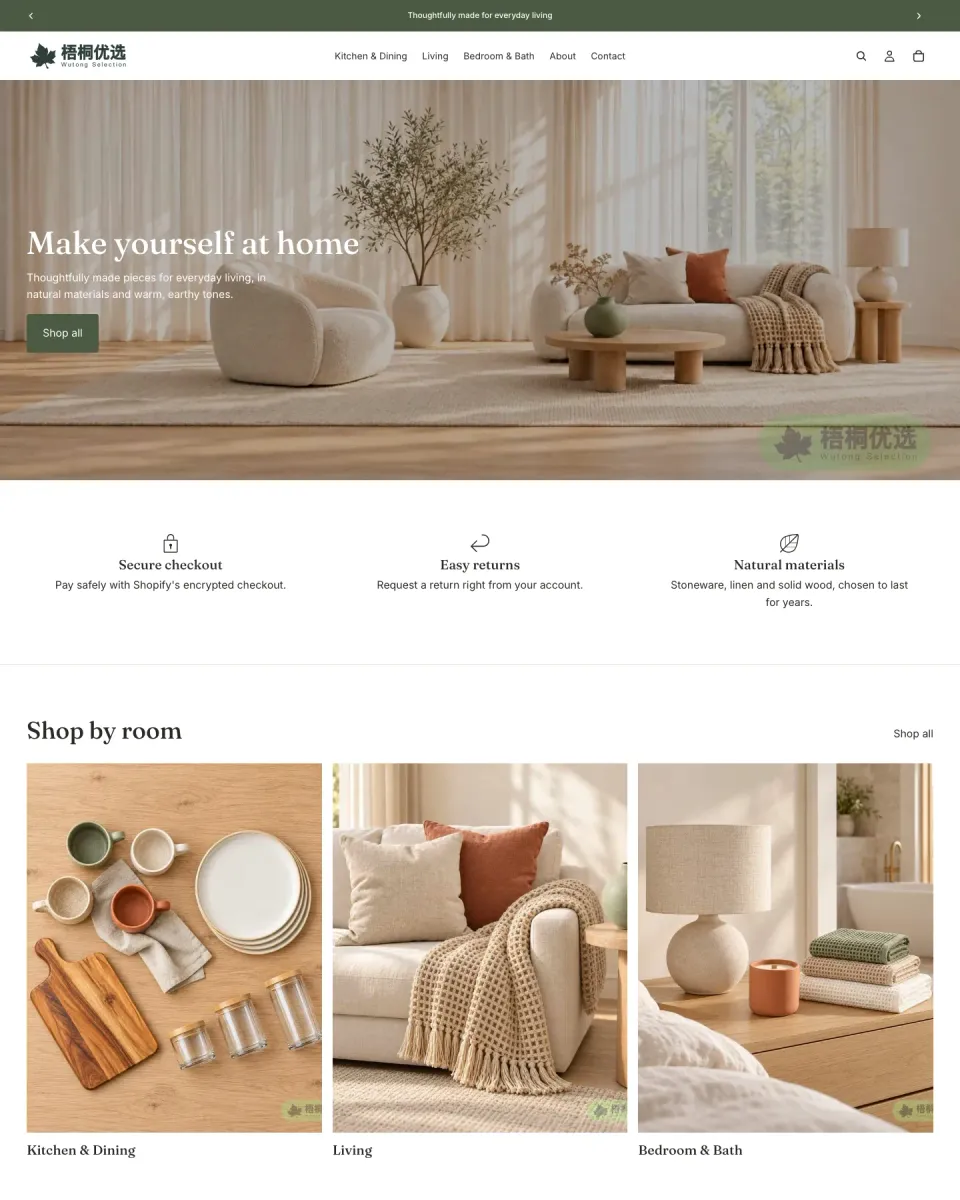
家居用品独立站
整家店已经替你设计好了,就差放进你自己的 Shopify。跟着下面 6 步,大约 20 分钟,它就是你的。
导入需要在电脑上操作,建议收藏这一页。
打开演示店对照
访问密码:wutong
-
第 1 步:开好你的 Shopify 店
-
第 2 步:拿到模板文件
下载链接在邮件「你的家居用品独立站模板到了,两步装进你的 Shopify」里。在电脑上打开邮件,下载
wutong-home-v1.zip(主题,不要解压)和wutong-home-v1-data.xlsx(店铺数据)。没收到?先查垃圾邮件;还是没有,就回到启动包页面用同一个邮箱再领一次,会重新发送。 -
第 3 步:一次导入产品和页面
- 在 Shopify App Store 安装 Matrixify,免费版就够用
-
打开 Matrixify,在 Import 区域点 Add File,上传
wutong-home-v1-data.xlsx,确认识别出 6 张表后点 Import - 几分钟后完成:产品、分类、页面、博客、菜单和图片都会导进你的店
-
第 4 步:让店铺换上新装修
-
后台进入 在线商店 → 主题,点 添加主题 → 上传 zip 文件,选择
wutong-home-v1.zip - 主题库里会出现两个叫 Horizon 的主题,刚上传的那个显示刚刚的添加时间。点它的 ⋯ → 发布
- 打开店铺首页,它应该和演示店一模一样(要先完成第 3 步,图片才会显示)
-
后台进入 在线商店 → 主题,点 添加主题 → 上传 zip 文件,选择
-
第 5 步:换成你的品牌
- Logo 和网站图标(必须换):在线商店 → 主题 → 自定义 → 主题设置 → Logo 和网站图标
- 示范内容:对照下方「必须修改清单」,把示范品牌、文案和图片换成你的
- 你的产品:给产品打上标签就会自动进入对应分类,厨房餐厅加
kitchen,客厅加living,卧室加bedroom,浴室加bathroom。示范产品的重量都是 0,按重量算运费的要填真实重量。自己的产品上好后,删掉 10 个示范产品 - 配色不改也能直接用
-
第 6 步:补齐店铺政策
免责声明:梧桐小讲堂不是法律顾问,以下内容不构成法律建议。政策页的内容请按你所在地区和销售地区的法律要求自行确认,必要时咨询专业人士。
后台进入 设置 → 政策:
- 退款政策、服务条款、隐私政策:显示「自动」并且已发布的,确认即可;没有「自动」的,点「从模板创建」并保存
- 配送政策:Shopify 没有模板,需要你自己写,建议包含:
- 发货地和订单处理时间(下单后多久发出)
- 配送范围(发往哪些国家或地区)
- 配送方式和预计送达时间
- 运费怎么算、有没有包邮条件(要和 设置 → 配送和交付 里的运费规则一致)
- 怎么查物流单号
- 国际订单的关税和进口税由谁承担
- 地址填错、包裹丢失或破损时怎么处理
- 联系信息:必填,填写你的商号或公司名称、电话、邮箱和地址
- 页脚的 Shipping policy 和 Return policy 链接会一直显示,所以配送政策和退款政策一定要填
完成了,你的店已经就位
现在它和演示店一模一样。接下来上架真实产品、设置收款、运费和域名,这些在梧桐小讲堂的 YouTube 频道里都有教程,搜索就能找到。
打开梧桐小讲堂频道参考
必须修改清单
照着逐项改完,店里就不会留下 Wutong Home 的示范内容。
主题编辑器(在线商店 → 主题 → 自定义)
-
页头 → 公告栏 → 两条公告
示例 Thoughtfully made for everyday living / New arrivals for every room
改成 你的品牌口号或活动信息
-
首页 → Hero → 图片、标题、副标题
示例 hero.jpg / Make yourself at home / Thoughtfully made pieces…
改成 你的横幅图和品牌主张
-
首页 → Value points → 第 3 列
示例 Natural materials / Stoneware, linen and solid wood…
改成 你产品的卖点(前两列 Secure checkout、Easy returns 是通用文案,可保留)
-
首页 → Shop by room → 分类
示例 Kitchen & Dining、Living、Bedroom & Bath
改成 你的分类。选 2–5 个都能正常排版:桌面端一行排开,手机端横向滑动
-
首页 → Brand story → 图片、小标题、标题、正文
示例 breakfast.jpg / Our story / Made for the way you live / Wutong Home started at a kitchen table…
改成 你的品牌场景图和品牌故事
-
About → Hero → 图片、标题、正文
示例 about-hero.jpg / Made for everyday living
改成 你的横幅图和一句话介绍
-
About → Our story → 图片、标题、正文
示例 about-story.jpg / Started at a kitchen table / Wutong Home began with…
改成 你的品牌故事
-
About → How we work → 图片、标题、正文
示例 about-workshop.jpg / family-run workshops…
改成 你的生产或选品方式
-
About → What you can count on → 前两列
示例 Natural materials / Checked batch by batch
改成 你能兑现的承诺(第 3 列 Easy returns 链接到退款政策,可保留)
-
About → Materials we love → 3 张图和文字
示例 Stoneware / Linen / Acacia wood
改成 你产品的主要材质
-
About → Call to action → 标题
示例 Bring something good home
改成 你的结尾标语
-
Contact → Contact form → 左栏 Email
示例 hello@example.com
改成 你的客服邮箱
-
FAQ → Questions → 各条问答
示例 通用问答(不含具体天数和金额)
改成 逐条检查是否符合你的实际情况,按需增删
-
页脚 → Footer → 订阅区标题和说明
示例 Join the Wutong Home list / New arrivals, styling ideas and members-only offers…
改成 你的品牌名和订阅说明
-
页脚 → Utilities(工具栏)→ Social links(社交链接)
示例 当前是 Facebook、Instagram、YouTube、TikTok、X 的平台首页
改成 换成你自己账号的主页链接(如 https://www.instagram.com/你的账号)。没有的平台把链接清空,图标就会隐藏
-
页脚 → Theme credit
示例 梧桐小讲堂免费主题(此行可删除)
改成 可以编辑文字,也可以直接删除整个 Theme credit 区块
-
主题设置 → Logo 和网站图标
示例 梧桐优选 logo 和枫叶图标
改成 你的 logo 和网站图标(第 5 步)
产品、分类、博客(后台对应页面,或改数据文件重新导入)
-
所有产品 → 标题、描述、图片
示例 10 个示范产品
-
所有产品 → 价格
示例 示范价格 $28–$89;Chunky Waffle Knit Throw Blanket 设了原价 $119,用来展示 Sale 徽章
-
所有产品 → 重量
示例 都是 0
-
所有产品 → SEO 标题
示例 结尾是 "| Wutong Home"
-
3 个分类 → 标题、描述、封面图
示例 Kitchen & Dining / Living / Bedroom & Bath
-
博客文章 → 作者、正文、封面
示例 作者 Wutong Home
参考
图片规格
-
首页横幅 Hero 2400 × 1100 px · 约 2.2 : 1
横向场景图。文字在左侧,左边留出相对干净的区域。手机上会裁掉左右两边,主体放中间
-
首页品牌故事图 1600 × 1600 px · 1 : 1
生活场景图
-
分类封面 1200 × 1500 px · 4 : 5
首页 Shop by room 按 4 : 5 竖图显示,主体放中间。每个分类一张,风格和色调保持一致
-
产品主图 2048 × 2048 px · 1 : 1
纯白底,产品居中,四周留 10–15% 空白
-
产品第二张图 2048 × 2048 px · 1 : 1
场景图。分类页鼠标悬停时显示,比例必须和主图一致
-
描述内配图 宽 1440 px(如 1440 × 1440 或 1440 × 960) · 1 : 1 或 3 : 2
Product Details 里最宽显示 720px,按 2 倍宽度准备,高清屏上也清晰
-
About 页横幅 1920 × 1080 px · 16 : 9
文字在右侧,右边留出相对干净的区域
-
About 页故事图、工作坊图、材质图 1800 × 1200 px · 3 : 2
按原比例完整显示,不裁切
-
博客封面 1600 × 1600 px · 1 : 1
同一个博客里的封面保持同一比例
图片格式用 JPG 或 WebP,单张控制在 500 KB 以内,加载更快。
参考
常见问题
首页或 About 页的图片没显示
主题里的图片读取的是 Files 表导入的文件,文件名必须完全一致(比如 hero.jpg、about-story.jpg)。检查 Matrixify 结果文件里 Files 表有没有 Failed 行,修好后重新导入同一个数据文件。如果你已经在主题编辑器里换成了自己的图片,就不受影响。
图片比例不对,排版变形了
按上面的「图片规格」重新导出图片。产品主图和第二张图一定要是同一比例,否则分类页鼠标悬停换图时画面会跳。
导入后菜单没显示
- 菜单链接的页面或分类不存在:菜单项指向
about、faq、kitchen-dining等,如果 Pages 或 Smart Collections 导入失败,对应菜单项也会失败。先修好这两张表的报错,再重新导入同一个文件。 - 菜单 handle 不对:主题读取的是
main-menu(主导航和页脚 Explore 栏)和footer(页脚 Help 栏)。在 在线商店 → 导航 里确认这两个菜单存在。 - 主题里没选菜单:在主题编辑器里点页头,确认菜单选的是 Main menu;点页脚的 Explore 和 Help 菜单块,确认分别选的是 Main menu 和 Footer menu。
产品页、FAQ 里的政策链接不见了
这些链接只在对应政策填写后才显示。到 设置 → 政策 填好配送政策和退款政策,链接会自动出现(第 6 步)。
导入时报错怎么办
在 Matrixify 下载导入结果文件,筛选 Failed 的行,旁边会写明原因。修好后重新导入同一个文件即可,已存在的内容会被更新,不会重复创建。
还是没解决?
上面的常见问题都试过了还不行,可以在这里提交。我们每周集中回复一次,只解答启动包本身的问题,不提供通用建站咨询。
表单加载中…
本页含联盟链接,购买后本站可能获佣金,价格不变。