
 哔哩哔哩
WordPress、Elementor 和 ChatGPT 连在一起之后,用大白话就能改网站。这篇按视频把完整路径写清楚:先买主机并装好 WordPress,导入一套 Blocksy 模板打底,打开 Elementor MCP,再让 ChatGPT 按截图改页面、加新板块。
第 1 步:买 SiteGround 主机(视频 05:47)
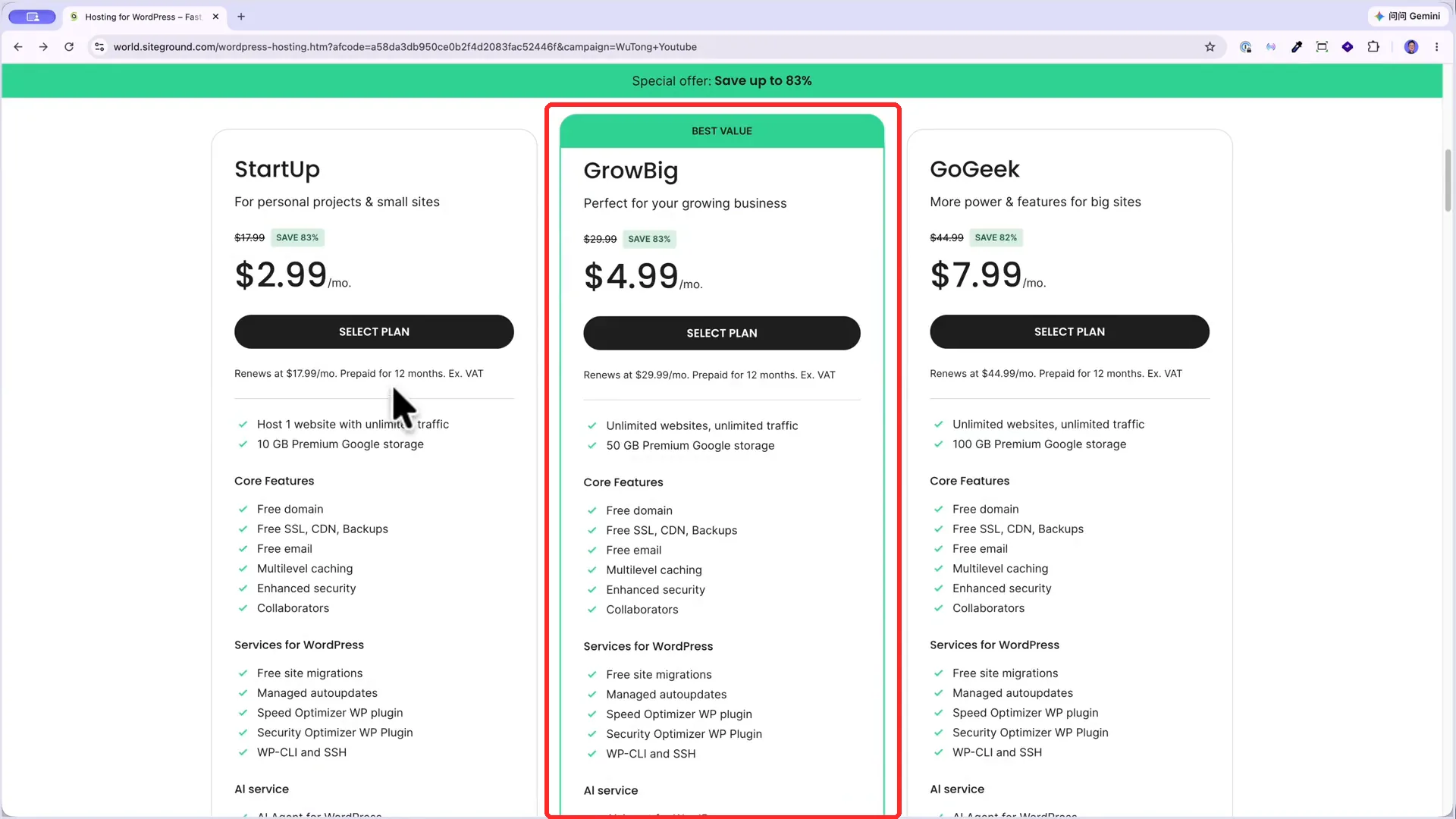
视频里演示并长期推荐的是 SiteGround。三种套餐都可以,大多数人可以选第二个套餐 GrowBig,因为它支持多个网站;视频里讲解购买时也以 GrowBig 为例。作者自己有时会用更高一档的 GoGeek。
每个套餐第一年都带一个免费域名,这一点很划算。按页面填写真实信息,选好域名,完成付款即可。
第 2 步:安装 WordPress,加上 SSL,可选企业邮箱(视频 11:41)
- 用刚拿到的域名安装 WordPress。增值服务可以先不选,直接下一步。
- 到 Site Tools 左边的 Security → SSL Manager,给域名申请证书。这一步很重要,一开始就要做。
- 如果需要这个域名的专用邮箱(例如 yourname@你的域名),可以在 Email 里设置。SiteGround 套餐包含这项服务。
- 记下服务器 IP,以后解析或验证域名时会用到。登录 WordPress 后,如果看到 SiteGround 的向导,可以从右上角退出,进入常规后台。
第 3 步:安装 Blocksy 主题和配套插件(视频 15:29)
清理向导后,安装并启用 Blocksy 以及它的配套插件(Companion)。想用模板库里的演示站,这一步是基础。
小坑:如果你的服务器在国内(比如常见的宝塔、阿里云),安装和导入可能会比较慢。视频里也提到了这一点,请多等一会儿,不要中途关掉页面。
第 4 步:从模板库导入模板,勾选 Clean Install(视频 18:04)
- 在 Blocksy 的模板库里选一套自己喜欢的演示模板。视频用的是 Elementor 做页面的那一类,导入时也选 Elementor。
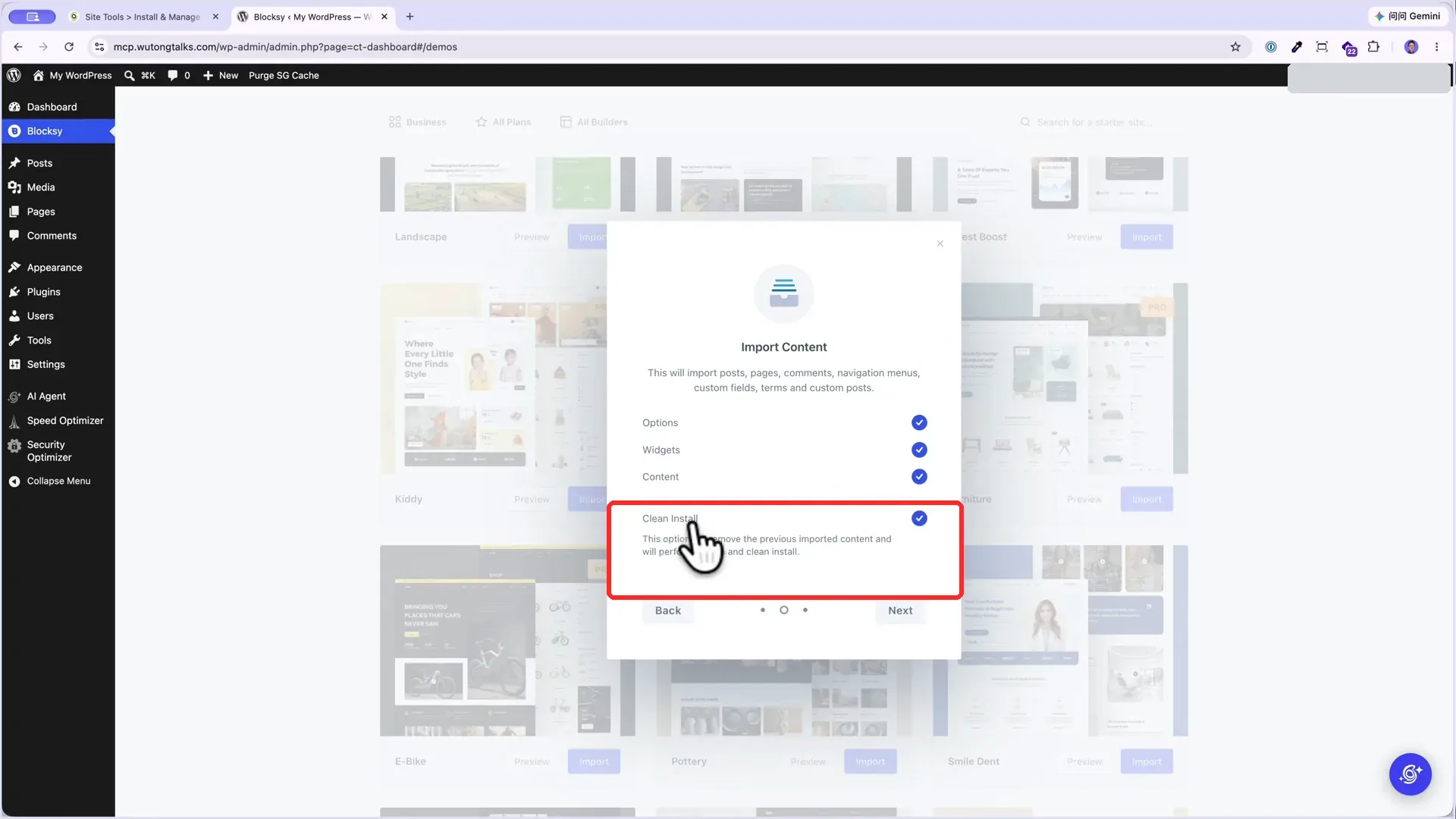
- 选项里把需要的内容都勾上,Clean Install 一定要勾选。这样以后如果换另一套模板,可以清掉上一套导入的内容,再重新开始,不会把旧内容搅在一起。
- 导入完成后,点 View site,前台应该已经是这套模板的样子。
第 5 步:打开 Elementor MCP,用 Codex 连上 ChatGPT(视频 21:19)
录制时 Elementor MCP 还比较新,界面可能会随版本改动,步骤本身不变:
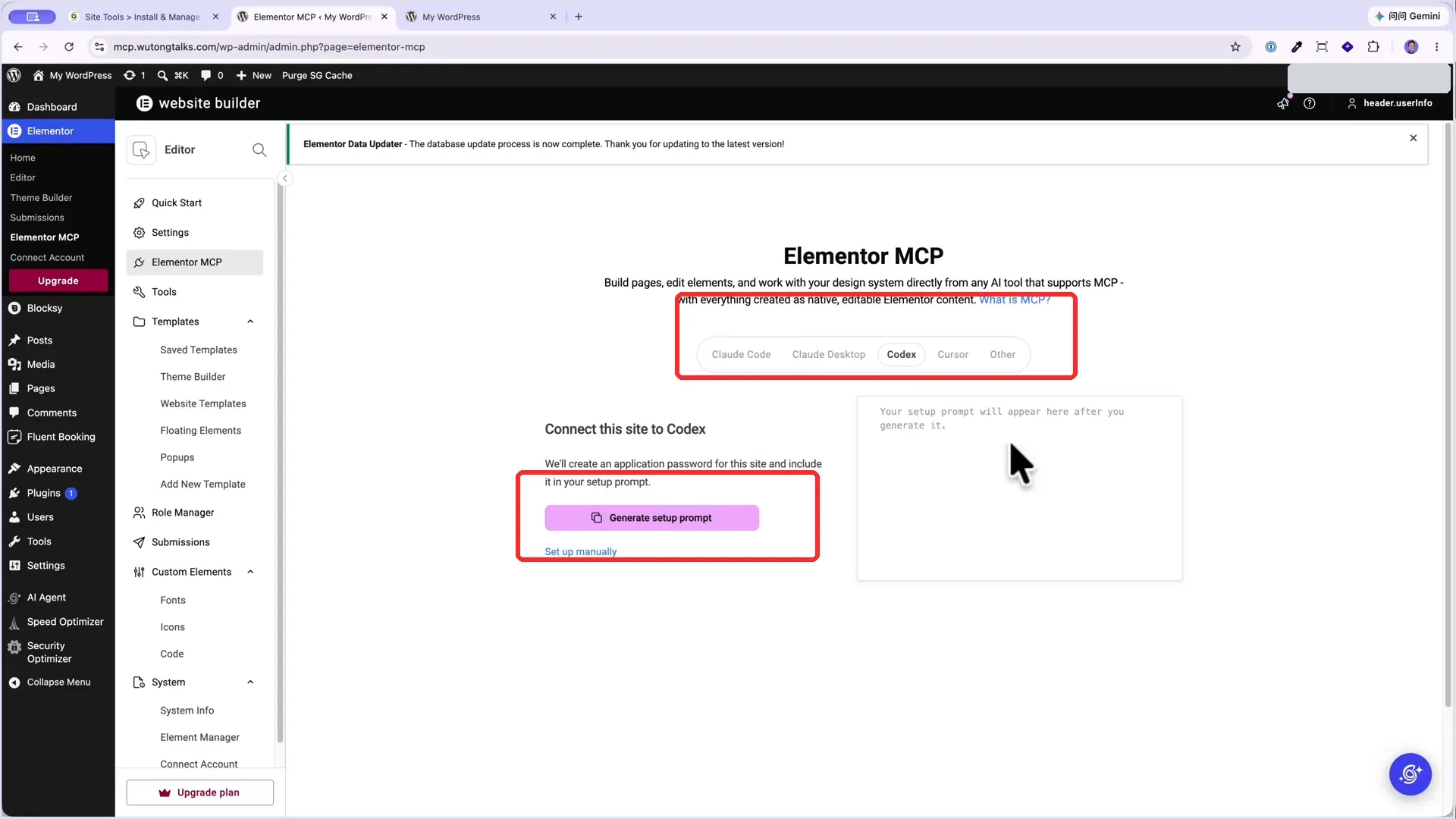
- 后台进入 Elementor → Elementor MCP。
- 工具选 Codex。
- 点 Generate setup prompt,把生成的命令贴到 ChatGPT 的 Codex 里。
- 按提示完成连接后,退出再打开确认一次。连上以后,就可以用大白话改页面,或新建板块。
第 6 步:用 AI 改页面,并按截图加新板块(视频 23:37)
先试一个小改动。视频里在 Services 页把原来的两栏价格改成三栏,并加了一档 Pro version。
小坑:如果这个模块是用旧版 Elementor(V3)搭的,MCP 可能改不了。视频里就遇到了这种情况。以后要新增模块,尽量用 Elementor V4 来加,AI 才接得上。
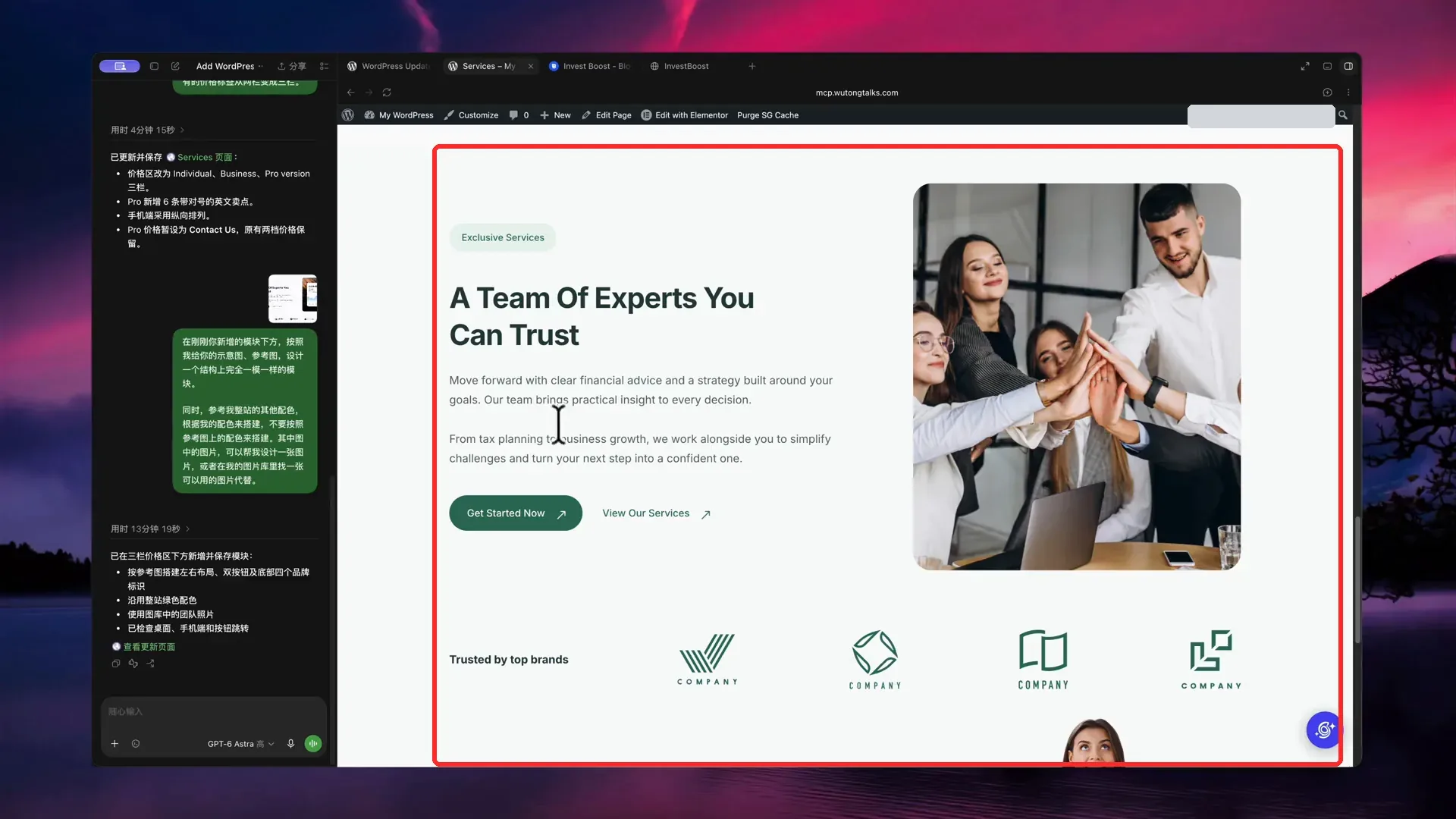
接下来演示「按截图加一个全新板块」:在别的网站(不必是 Blocksy 的演示)截一张喜欢的部分,发给 ChatGPT,说明放在哪一页、放在哪一段下面,图片可以让它在现有图库里找一张能用的。视频里这一步大约花了 13 分钟,刷新后新板块已经在页面上,风格和原站也搭。
第 7 步:小改动自己在 Elementor 里改(视频 31:13)
改一个按钮、换一句文字、调间距,往往自己在 Elementor 里点更快。左边是区块列表,中间是预览,右边是当前区块的参数。常见操作包括改文本、换图标、调 Flexbox 布局。找不到某个设置时,也可以问 AI 它在哪。
第 8 步:建议准备 Elementor Pro(视频 04:04、40:31)
视频里强烈建议注册一个最便宜的 Elementor Pro(当时大约每月 7 美元,以你购买时页面为准)。从 Advanced Solo 这一档起,会解锁更多模块;有些更接近参考设计的效果,没有 Pro 对不上。页眉、页脚如果暂时不打算用 Pro 来做,可以用下一步的 Blocksy Customize 来改。
第 9 步:用 Blocksy Customize 改页眉、页脚和菜单(视频 41:35)
到 Customize 里改 header 和 footer。鼠标划过页面上的蓝点,就是可以放置菜单、Logo 等元素的位置。菜单要做下拉,把某个项目往右拖一点,就会变成上一项的子菜单。页脚里的社交图标链接,也可以在这里直接改。
常见问题
- 不会写代码能用吗? 能。买主机、装主题、导入模板都是跟着页面点;连上 MCP 之后,用大白话和截图就能改。
- 为什么 AI 有的模块改不了? 旧版 Elementor(V3)搭的模块,MCP 可能接管不到。新增内容改用 V4 模块。
- 这篇有没有梧桐启动包? 没有。视频导入的是 Blocksy 模板库里的演示模板,不是梧桐启动包。
本页含联盟链接:SiteGround、Blocksy、Elementor。