
 哔哩哔哩
想先做出一个看起来有国际范的企业官网,又不想先学一整套建站后台,可以按这篇做:用大白话让 ChatGPT 6 生成完整的 HTML,再买一台自己的主机,装上 SSL,把文件改名为 index,刷新就能上线。
这里的 Astra 指的是 ChatGPT 里的设计模型,不要和 WordPress 主题「Astra」搞混。整个过程也不会安装 WordPress。
第 1 步:用大白话让 ChatGPT 写提示词(视频 00:51)
不必自己先写一篇很长的提示词。视频里只告诉了 ChatGPT 几件事,再让它帮着把提示词写完整:
- 公司名叫 Rotech,做扫地机器人;
- 要一个国际化、偏科技感、接近获奖水准的品牌官网;
- 生成时把难度开到高。
第 2 步:生成 HTML,并用自然语言继续改(视频 02:46)
大约 10 分钟后,ChatGPT 会给出完整页面,并直接预览。视频里的成品是黑白对比、有动画,配图也是它自己生成并匹配上的。
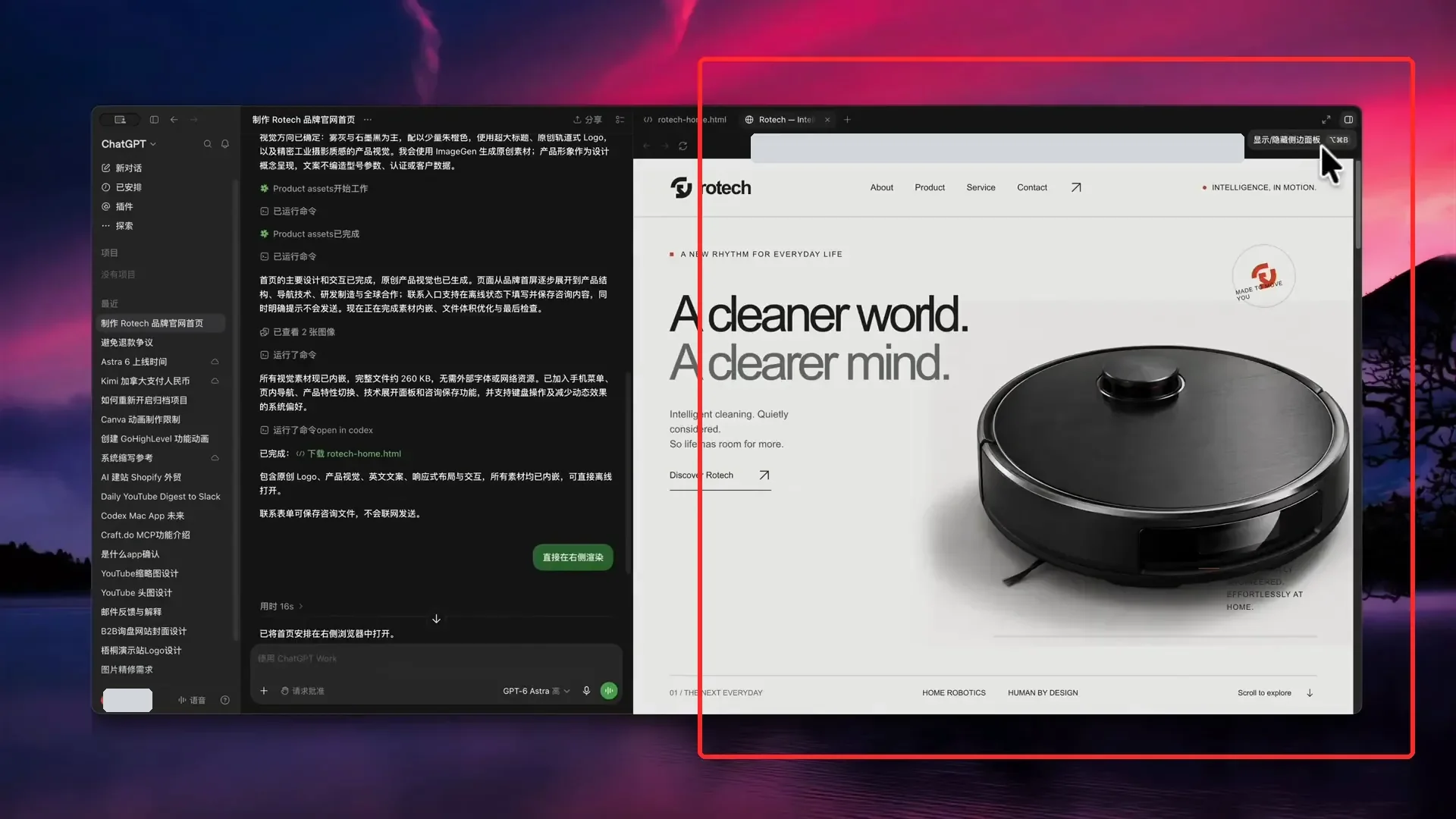
哪里不满意,继续用自然语言说就行,例如再要一页「关于我们」或产品页。页面和图片都可以在对话里迭代,不必改代码。
第 3 步:下载图片压缩包和 HTML(视频 06:15)
预览满意之后,把 HTML 和图片压缩包下载到自己电脑,后面要上传到主机。
第 4 步:买 SiteGround 主机(视频 06:41)
要把本地 HTML 变成真正能打开的网站,视频里最推荐的办法是用自己的主机,而不是再换一套更复杂的工具。作者一直推荐 SiteGround,认为它稳定、客服对新手友好。
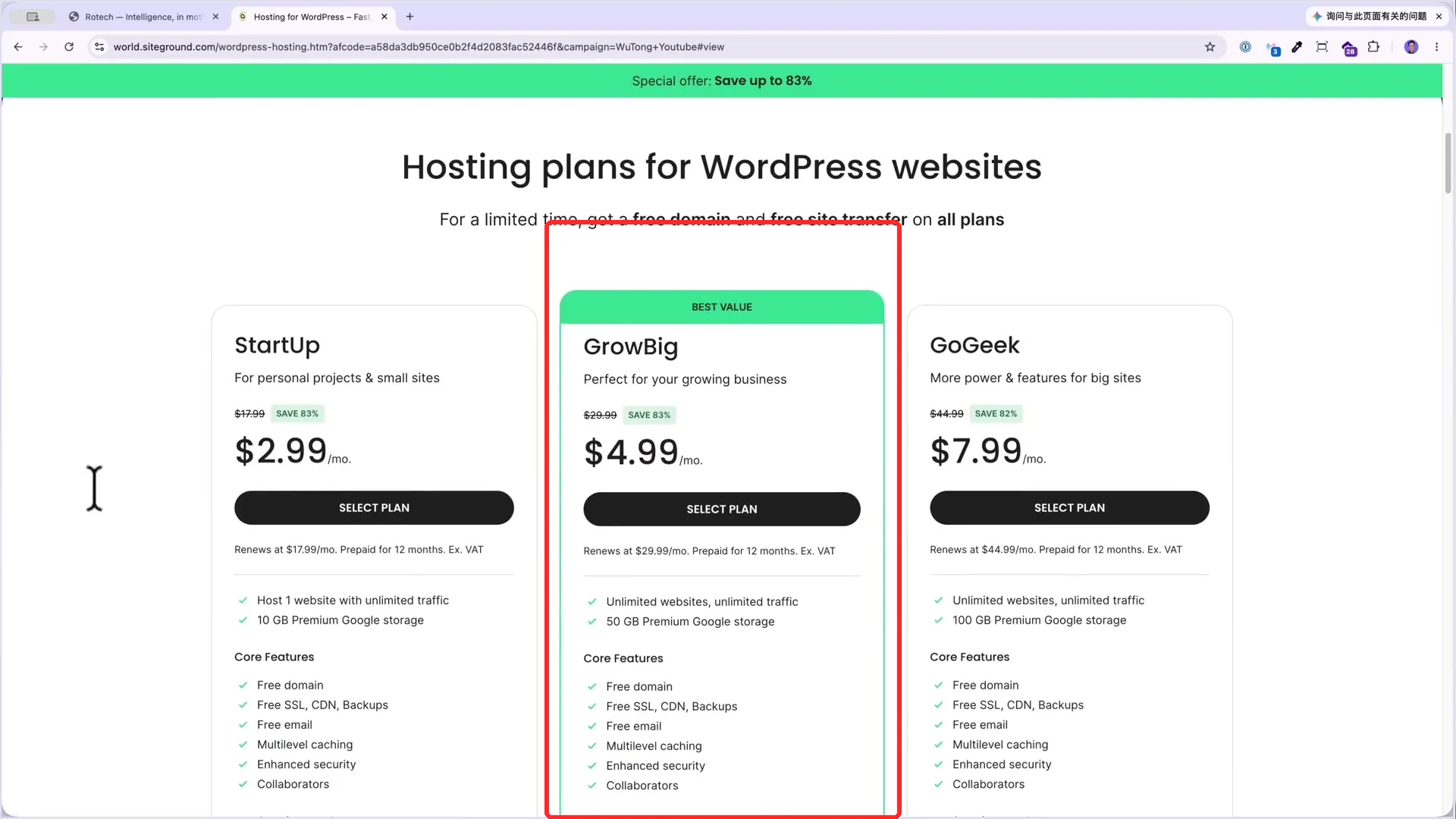
价格上可以这样看:
- 如果只有一个网站,入门套餐(视频里是每月 $2.99,以当时页面为准)就够用;
- 最为推荐的是第二个套餐 GrowBig,视频里购买演示也选了这一档。
每个套餐第一年都带免费域名,并且带有一定的 AI 额度,可以用来生成图片或文案。
第 5 步:填写域名和资料,完成付款(视频 08:25)
选好套餐后,填写想要的域名(.com 最常见,也可以用其他后缀),或关联已经有的域名。资料要填真实信息。机房尽量选离用户近的位置;如果不确定,视频里的建议是可以选美国中部。然后支付。
第 6 步:新建空白网站,不要用建站器(视频 09:41)
付款后到后台 New Website。上面几种是 WordPress 或 SiteGround 自己的建站、AI 建站工具,今天要选空白站点,点最下面的 Skip。
域名这一步,视频选的是第二个选项:用刚才注册时得到的免费域名,或你已有的域名,而不是临时测试域名。增值服务可以先不选,点 Finish,就会得到一个空白站点。
第 7 步:申请 SSL,并打开 HTTPS 强制跳转(视频 11:25)
- 在 Site Tools 里可以先记下服务器 IP。
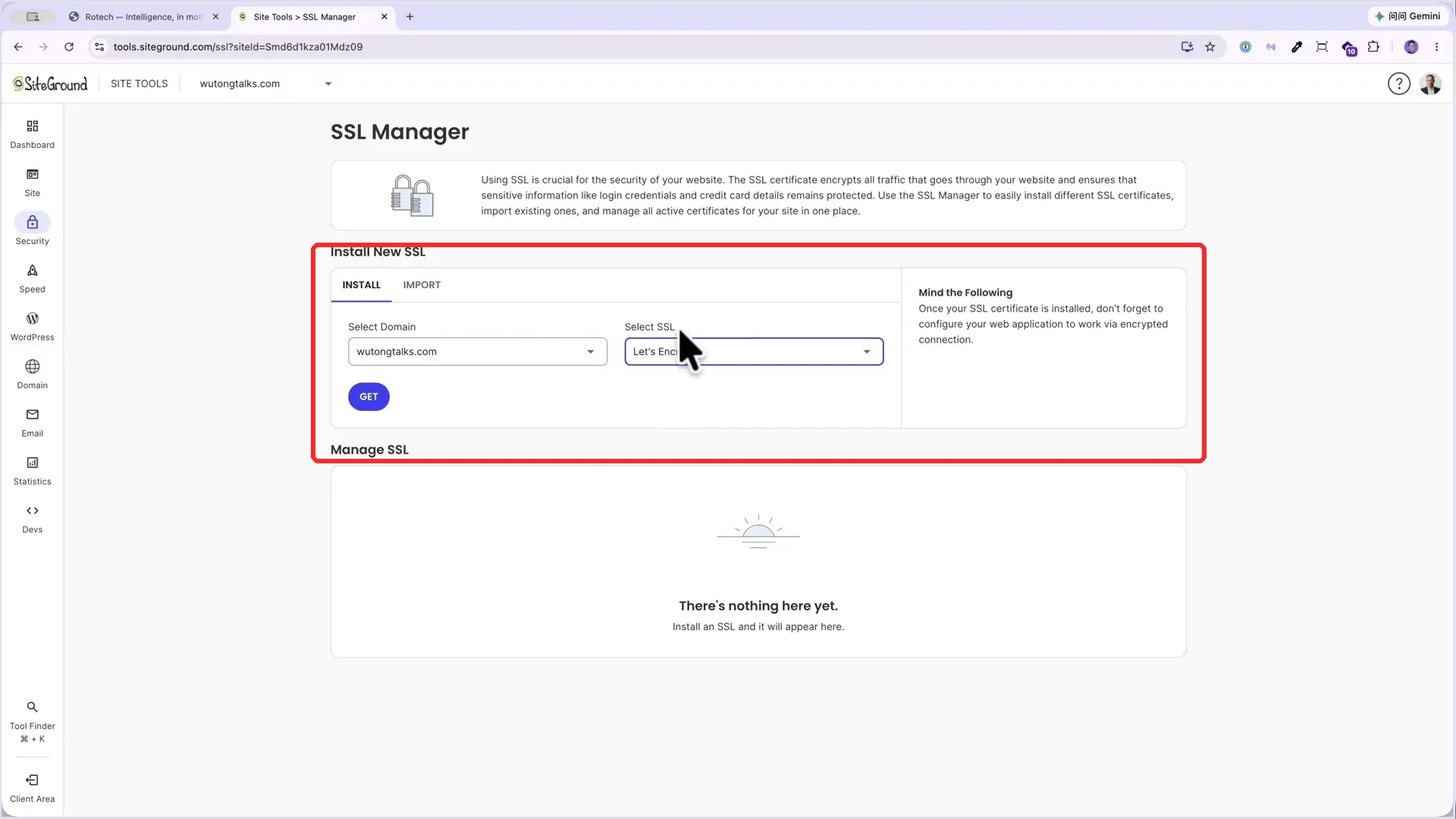
- 到 Security → SSL Manager,选择域名,申请证书(Let’s Encrypt 即可),点 GET。
- 再到 HTTP Enforce,把这个功能打开,让访问自动走 https。建议每个新站都先做这两步。
第 8 步:用文件管理器上传,并改名为 index(视频 11:49)
- 打开左边的 File Manager。现在里面只有主机默认的占位页。
- 把刚才生成的 HTML 拖进去。
- 在文件上右键选 Rename,改名为 index(也就是 index.html)。index 代表网站首页,访问域名时会优先显示它。
- 刷新你的域名,应该就能看到刚才在 ChatGPT 里预览的那个官网了。
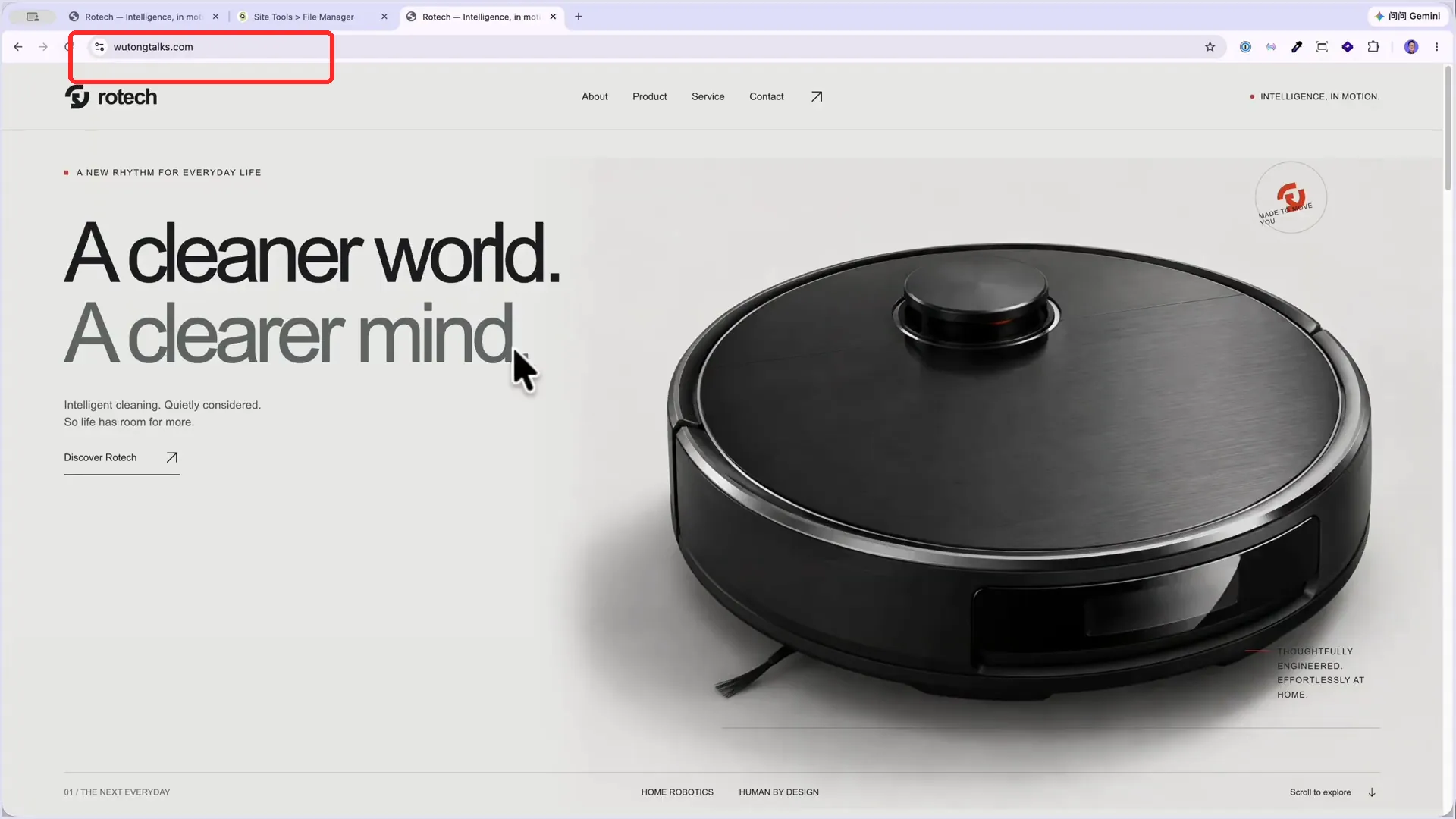
以后要改设计,回到 ChatGPT 改完再下载,上传覆盖原来的文件即可。
常见问题
- 这是 WordPress 网站吗? 不是。这篇做的是静态 HTML,后台新建站点时要选空白并点 Skip,不要安装 WordPress。
- 标题里的 Astra 是主题吗? 不是。它是 ChatGPT 里的设计模型,不要去装 WordPress 的 Astra 主题。
- 以后怎么更新? 继续用自然语言让 ChatGPT 改,下载新文件,在 File Manager 里覆盖即可。
本页含联盟链接:SiteGround。