
 哔哩哔哩
如果你想做一个自己的品牌独立站,又不想从零学 Shopify 后台的每一个按钮,这篇的做法会省很多时间:先用免费启动包把网站骨架搭好,再让 ChatGPT 按你的大白话去改。 下面是完整步骤。
第 1 步:开通 Shopify 试用,选 Basic 套餐(视频 00:56)
- 打开 Shopify 试用页,填邮箱、设密码,创建账号。
- 录制时的优惠是 3 天免费,之后前三个月每月 1 美元(以你注册时页面显示为准)。
- 套餐选 Basic 就够用。套餐之间主要差在收款费率,生意做大了再升级也不迟。
第 2 步:把后台改成中文(视频 03:54)
- 进 Settings → My store admin,先去邮箱完成验证。
- 在 Preferred language 里选简体中文或繁体中文,保存。
- 改的只是后台,店铺前台还是英文,不影响海外顾客。
第 3 步:让 ChatGPT 连上你的 Shopify 店(视频 05:13)
- 在后台 在线商店 点眼睛图标预览店铺,复制店铺网址。
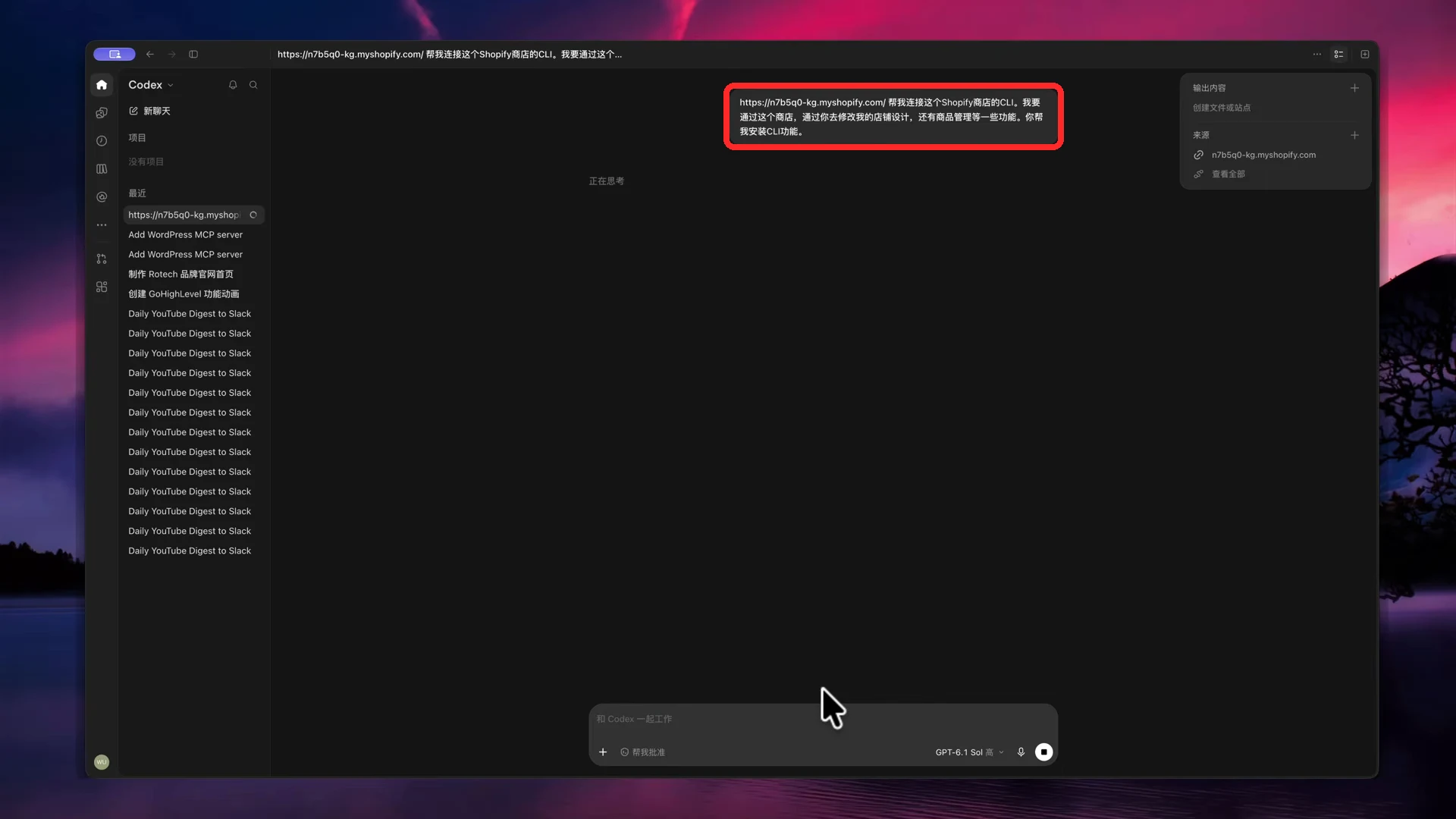
- 打开 ChatGPT 左上角的 Codex(也可以用 Claude、Grok 这类工具)。
- 用大白话告诉它:”帮我连接这个 Shopify 商店的 CLI,我要通过你修改店铺设计和商品管理,帮我安装需要的东西。”
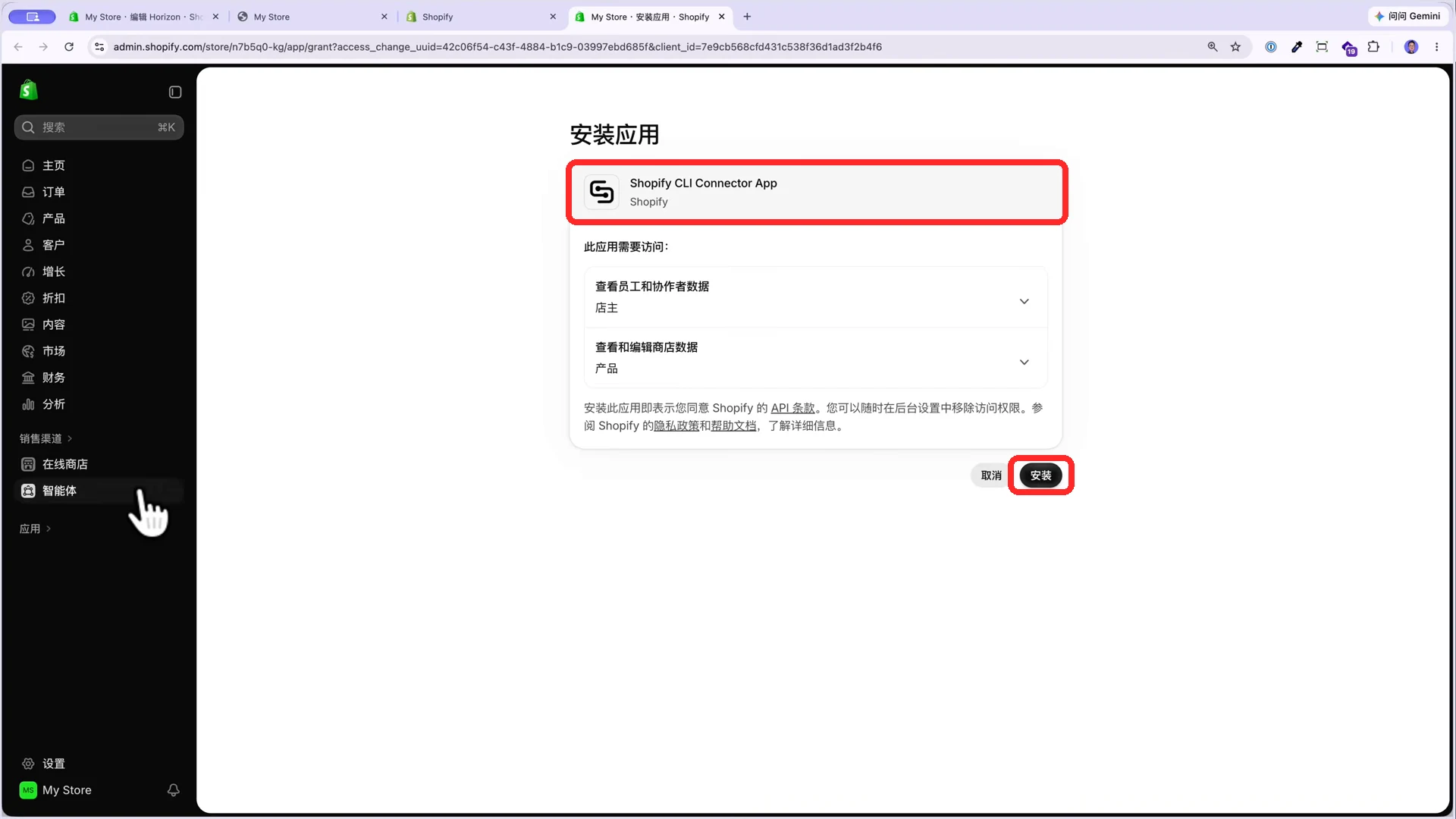
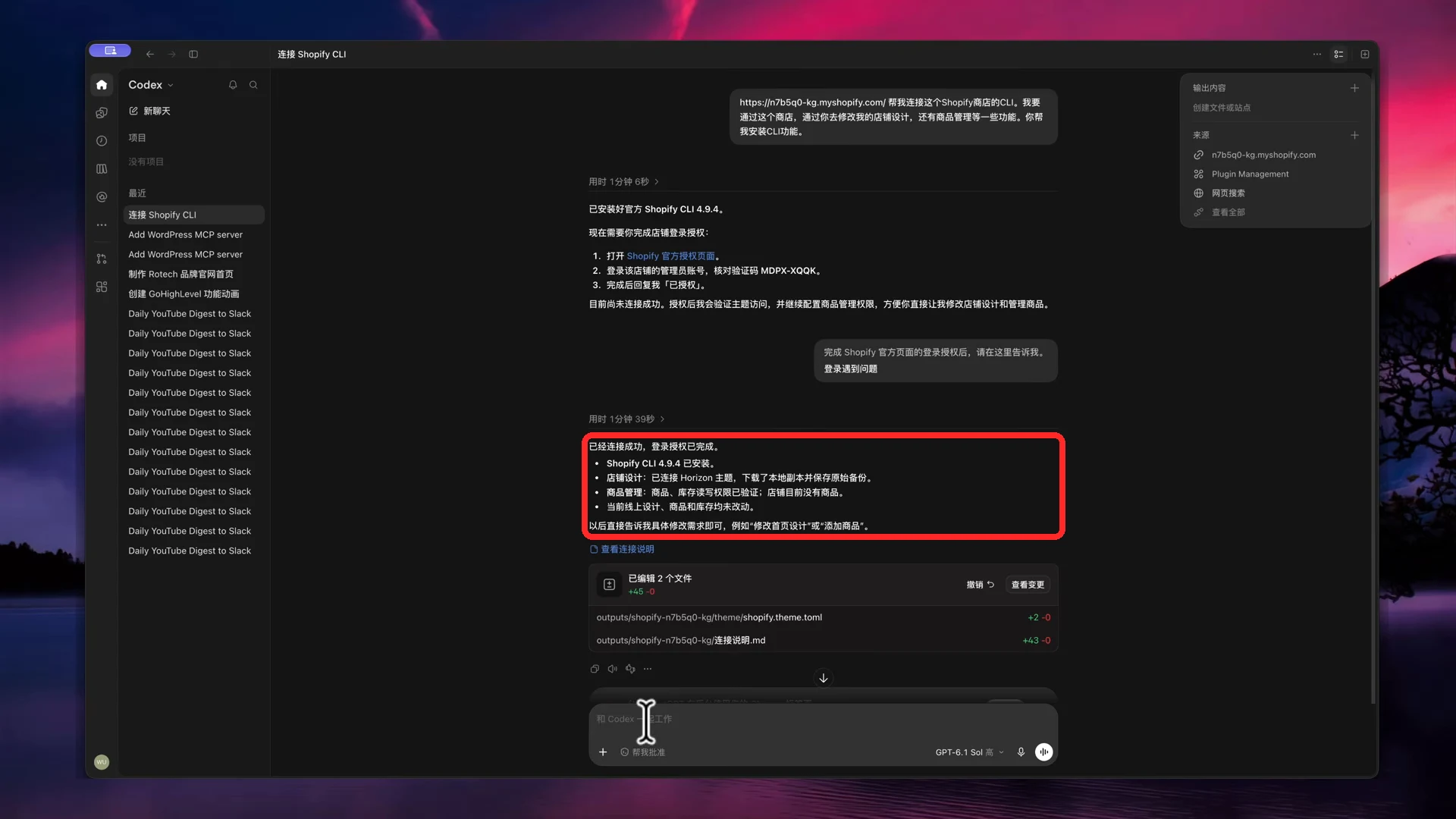
- 跟着它的提示登录店铺,在弹出的页面里安装 Shopify CLI Connector 应用。
- 测试一下:让它”把首页的 hero 图换成街头潮流服饰、有模特的图片”(视频 08:41)。刷新前台,看到新图就说明连好了。
小坑:如果 ChatGPT 去打开浏览器一下一下地点,就告诉它”我已经连好了 Shopify CLI,请用 CLI 解决,不要用 Chrome 点”(视频 09:52)。之后能省不少时间。
第 4 步:导入免费启动包,从 60% 开始建站(视频 11:18)
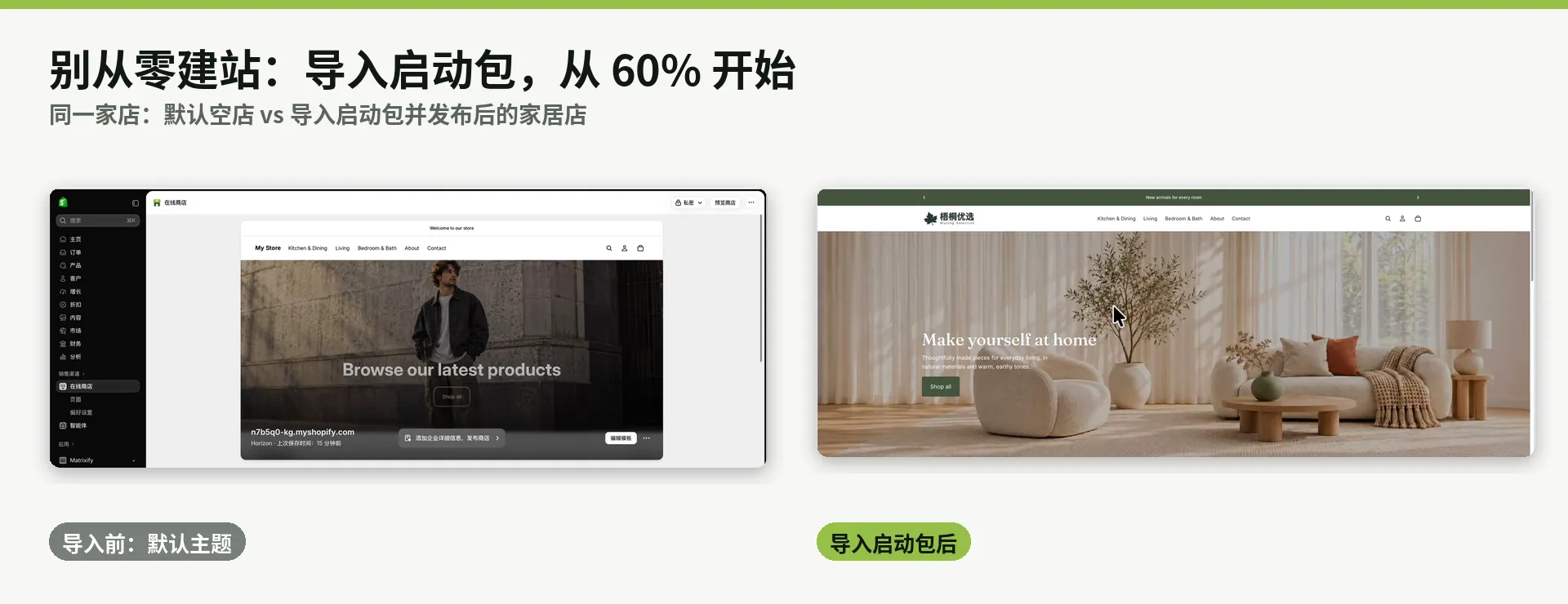
从零开始搭最痛苦。启动包是按行业做好的整站模板,视频里用的是家居包。
- 在 wutong.org 右侧点 领取启动包 → Shopify 建站启动包,选一个行业,填邮箱,从邮件里下载两个文件:主题 zip 和 产品数据表。
- 后台 在线商店 → 主题 → 导入,上传 zip(视频 14:18)。
- 在应用商店搜索安装免费应用 Matrixify,把产品表拖进去导入示例产品。
- 回到主题页,在新主题上点 发布(视频 16:53)。默认的 Horizon 主题会变成备用主题,以后节日也可以这样换主题。
- 示例产品是给你参考字段怎么填的,熟悉之后删掉,或换成自己的产品。
第 5 步:手动改和让 AI 改,各管一块(视频 18:07)
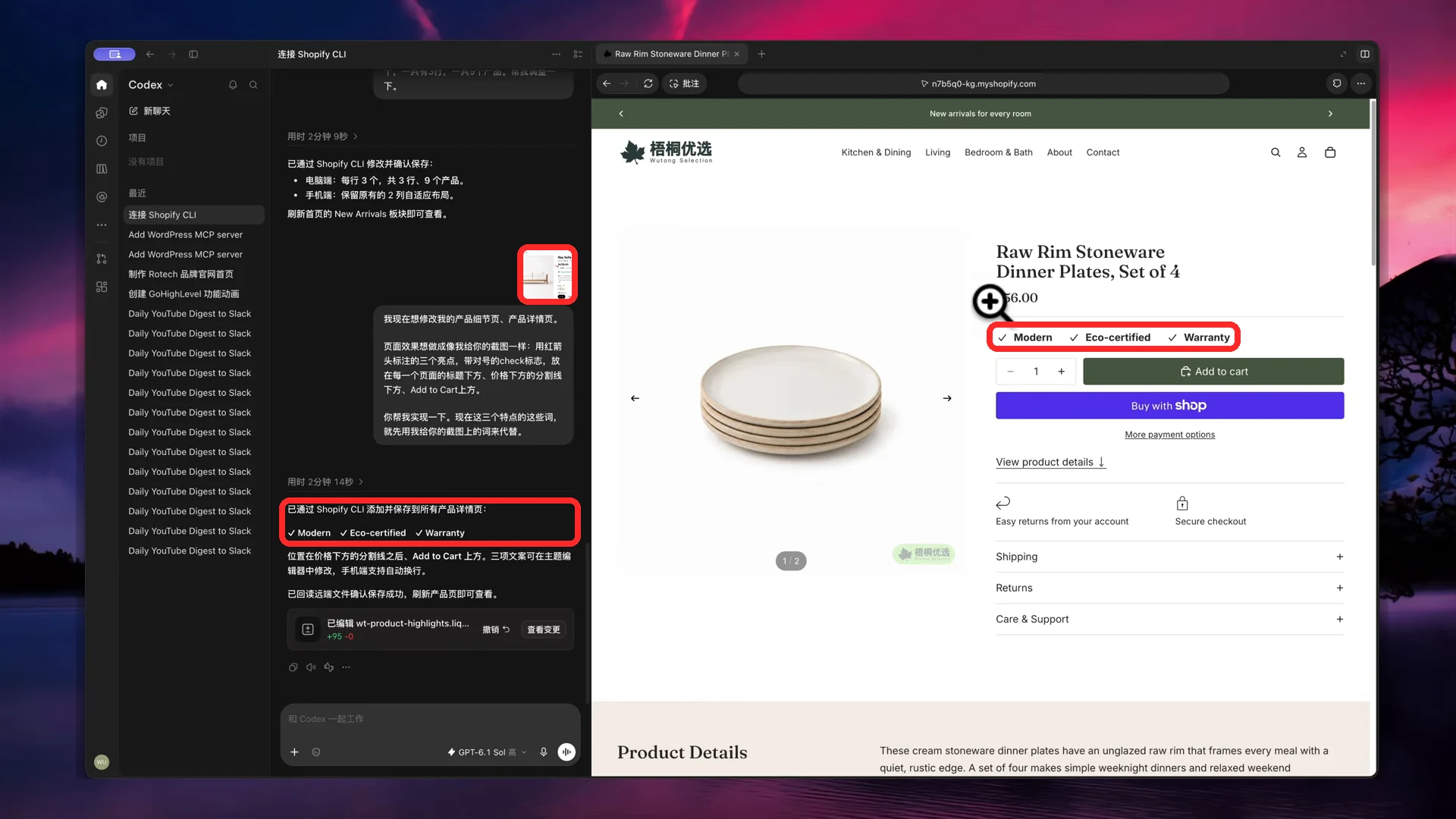
编辑器怎么看:在线商店 → 编辑主题。左边是区块列表,中间是预览,右边是选中区块的参数。
- 不要的区块先点眼睛 隐藏,别删,以后还能打开。
- 改布局:比如首页 New Arrivals 板块,可以在右边改产品数量和列数。
交给 AI 的改法(视频 23:20):直接说”首页 New Arrivals 板块改成每行 3 个、一共 3 行、9 个产品”,刷新就能看到。
预览没上线的店要输入店铺密码:在线商店 → 偏好设置 里能找到。
参考好设计(视频 26:22):
- 后台 在线商店 → 探索模板,去官方主题商店找同行业的付费主题,点 View demo。
- 截一张你喜欢的部分(比如产品页那三行带对号的卖点),用红箭头标出来。
- 把截图发给 ChatGPT,说清楚放在哪里:”放在价格下方的分割线下面、Add to cart 上方,文字先用截图里的。”
- 大约两分钟后刷新,产品页就有了同样的设计(视频 27:26)。
小改动自己动手更快(视频 31:22):改一段文字、换按钮、换 Logo,直接在编辑器里改。找不到在哪,就问后台内置的 Sidekick。字体、颜色、Logo、网站图标都在 模板设置 里。
第 6 步:整理产品和产品系列(视频 32:18)
- 产品:标题、描述(像 Word 一样编辑,可插图)、主图和副图、价格、库存、重量(按重量算运费时要填)。
- 多属性(视频 34:48):颜色、尺寸这类选项在”多属性”里加,每个款式可以单独设库存。服装、鞋子一定会用到。
- SEO(视频 36:48):产品页最下面的 SEO 标题、描述和网址很重要,搜索引擎和 AI 都靠它们读懂你的产品。可以让 ChatGPT 对所有产品做一次 SEO 审查,检查和标题、文案是不是匹配、参数是不是齐全。
- 产品系列(视频 37:29):用规则自动归类。比如给产品打上
kitchen标签,”厨房”系列就会自动收进所有带这个标签的产品,不管有多少个。
第 7 步:运费、政策、收款,然后上线
运费(视频 40:01):设置 → 发货和配送。
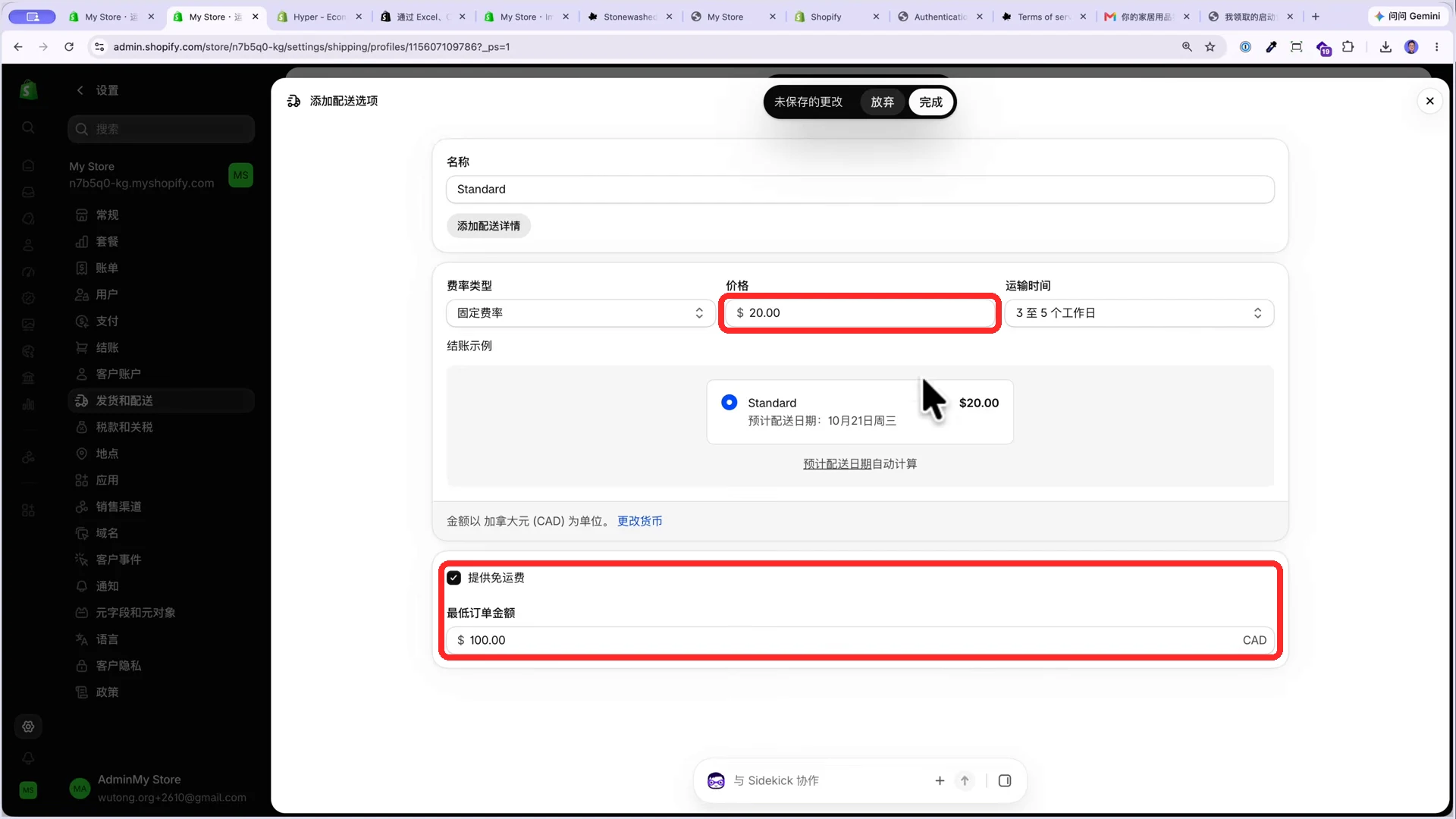
运费用什么货币:运费金额按店铺默认货币(视频里是加元)填写。
- 默认有一个本国的配送方案,可以用固定运费,再加一个”订单满多少免运费”。
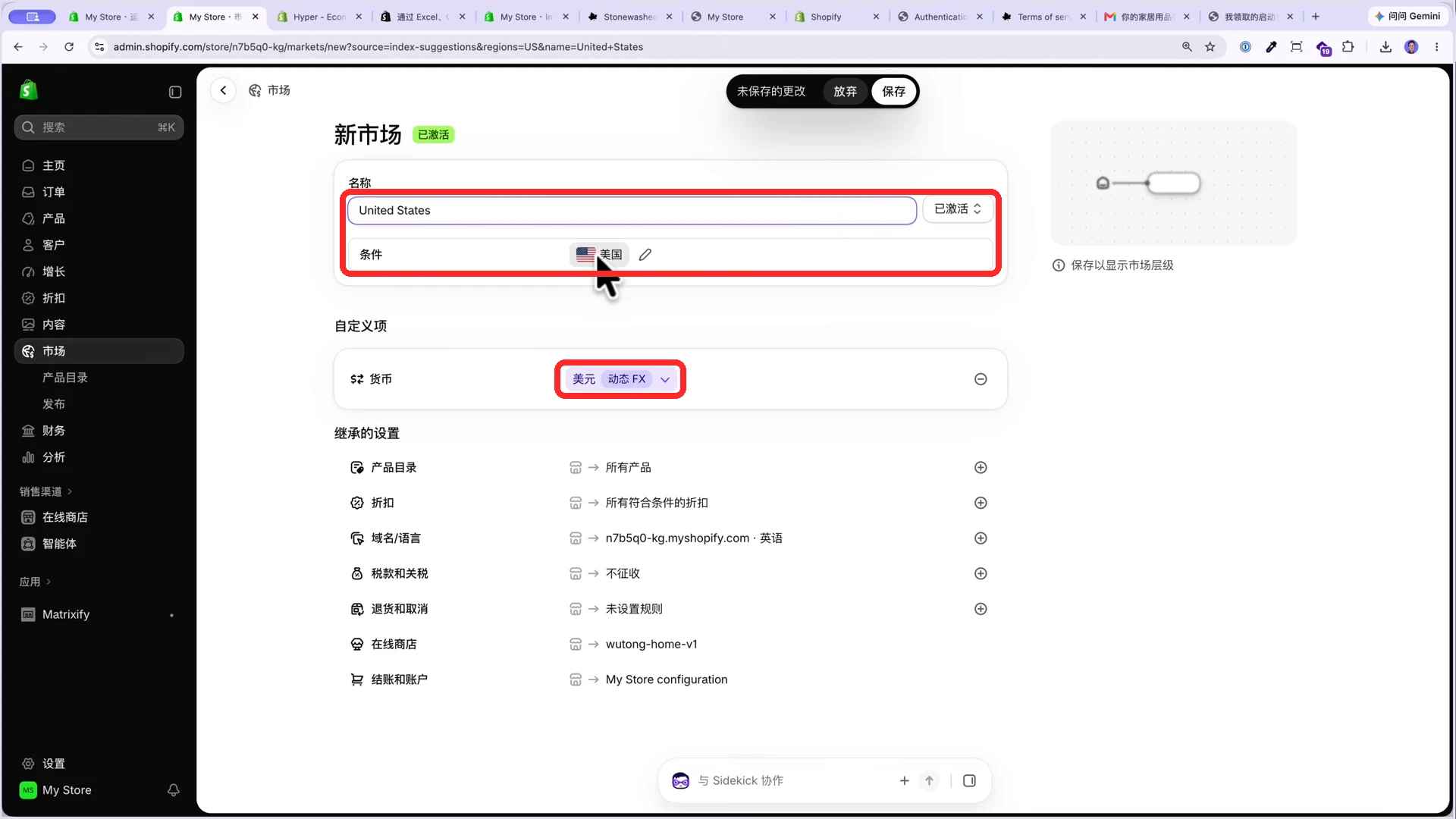
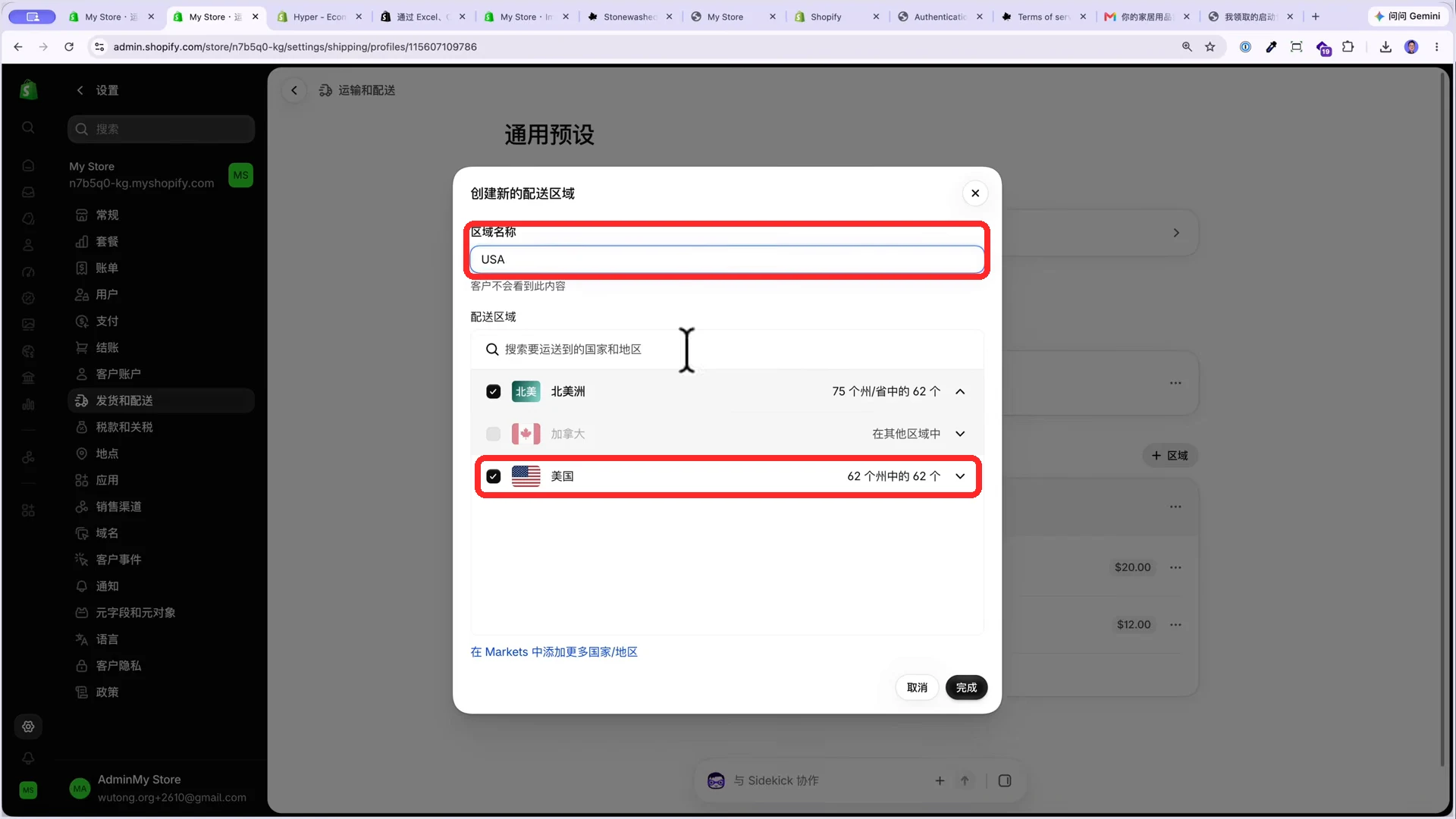
- 要卖到美国:先在 Markets 里添加美国(货币选美元),再回到发货和配送,新建一个美国区域,单独设运费。欧洲等市场也一样。
政策(视频 45:47):设置 → 政策。
- 打开默认退货规则,设好退货期限(默认 30 天)和谁付退货运费。
- 退货、服务条款、物流政策可以用 Shopify 的自动化模板,但一定要自己读过、认同了再开,不认同就自己写。设好后,页脚会自动出现这些政策页。
- 本文不构成法律或财务建议,请按自己的情况填写。
收款(视频 49:00):设置 → 支付。
- 首选 Shopify Payments。中国大陆公司主体的 Shopify Payments 目前是邀请制的早期开放(截至 2026 年 11 月),只支持跨境销售,收款绑定 WorldFirst 账户(港币或美元到账);香港公司不适用。后台没看到这个选项,就先用 PayPal。(来源:Shopify 帮助中心)
- 再加上 PayPal,按提示填好公司信息、完成验证。
上线(视频 51:28):
- 首页把店铺从”私密”改成”公开”,去掉访问密码。
- 填好企业详细信息:公司名、地址、联系人。
- 域名(视频 52:10):在 设置 → 域名 里直接购买,或者在别的域名商买了再连接,然后设为主域名。
- 点击上线,大功告成。
常见问题
- 不会写代码能用吗? 能。整个过程只用大白话告诉 ChatGPT 要改哪里、改成什么样,安装 CLI 也是跟着它的提示一步步点。
- AI 改和手动改选哪个? 结构、布局、参考某个设计交给 AI;改一句文字、换 Logo 这种小事手动更快。
- 启动包要钱吗? 不要,免费领取,导入后换成自己的图片和产品就能用。
免费领取 Shopify 建站启动包 → https://wutong.org/kit/shopify/ (或 wutong.org 右侧「领取启动包」)